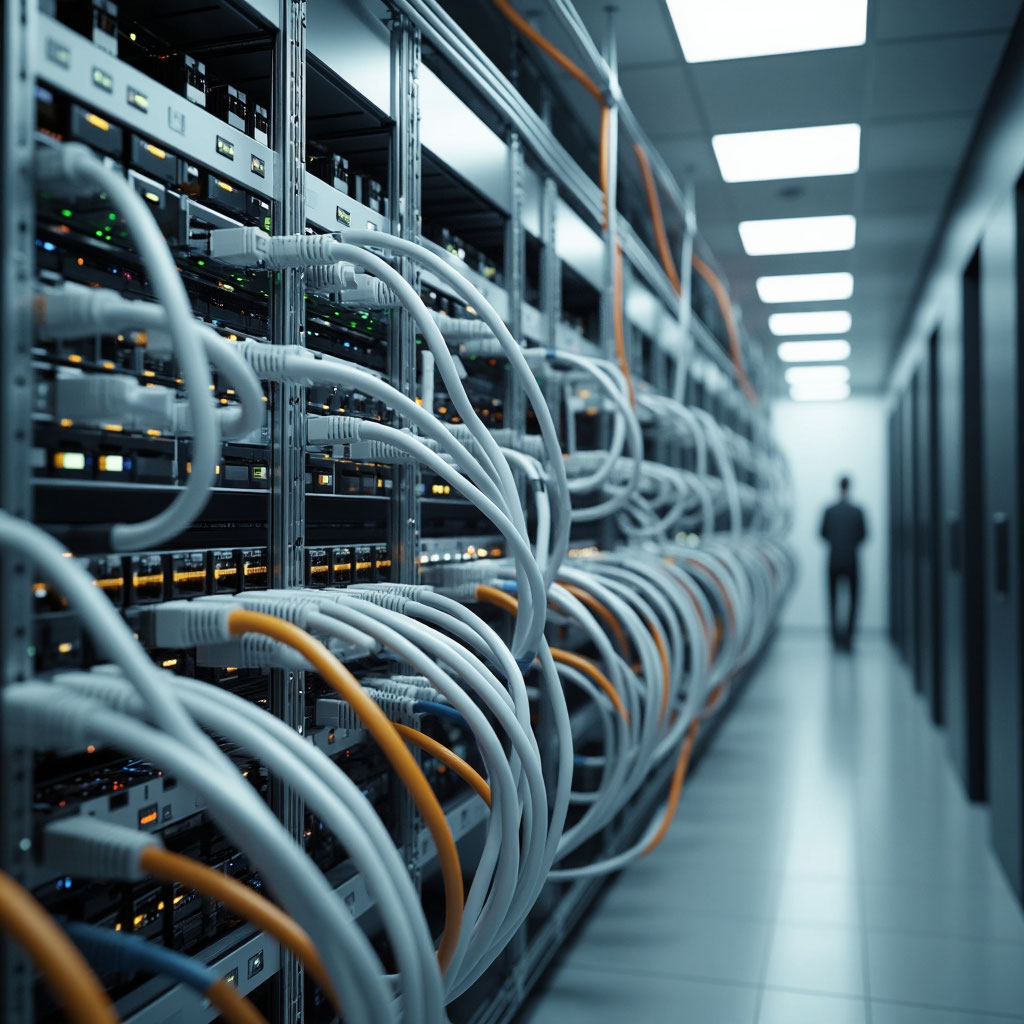
Помню времена, когда чтобы перекинуть пару гигабайт с ноутбука на стационарный комп, я бегал с флешкой туда-сюда. Смешно, да? Сейчас в любой квартире живет целый зоопарк устройств: смартфоны, планшеты, Smart TV, ПК. И каждый живет своей жизнью, копит фильмы и фотки, пока мы не решаем навести мосты.
Сделать это проще, чем кажется. Локальная сеть - это не только про скорость, но и про удобство: печать документов с телефона на домашнем принтере или просмотр кино с жесткого диска на телевизоре без проводов.
И так, что нам понадобится: роутер приобрести, витую кабель utp 4p cat 5e solid lszh купить*, коннекторы если мы использем витую пару, а не патч-корд, ну и обжимник.
Выбираем сердце системы: роутер как центр вселенной
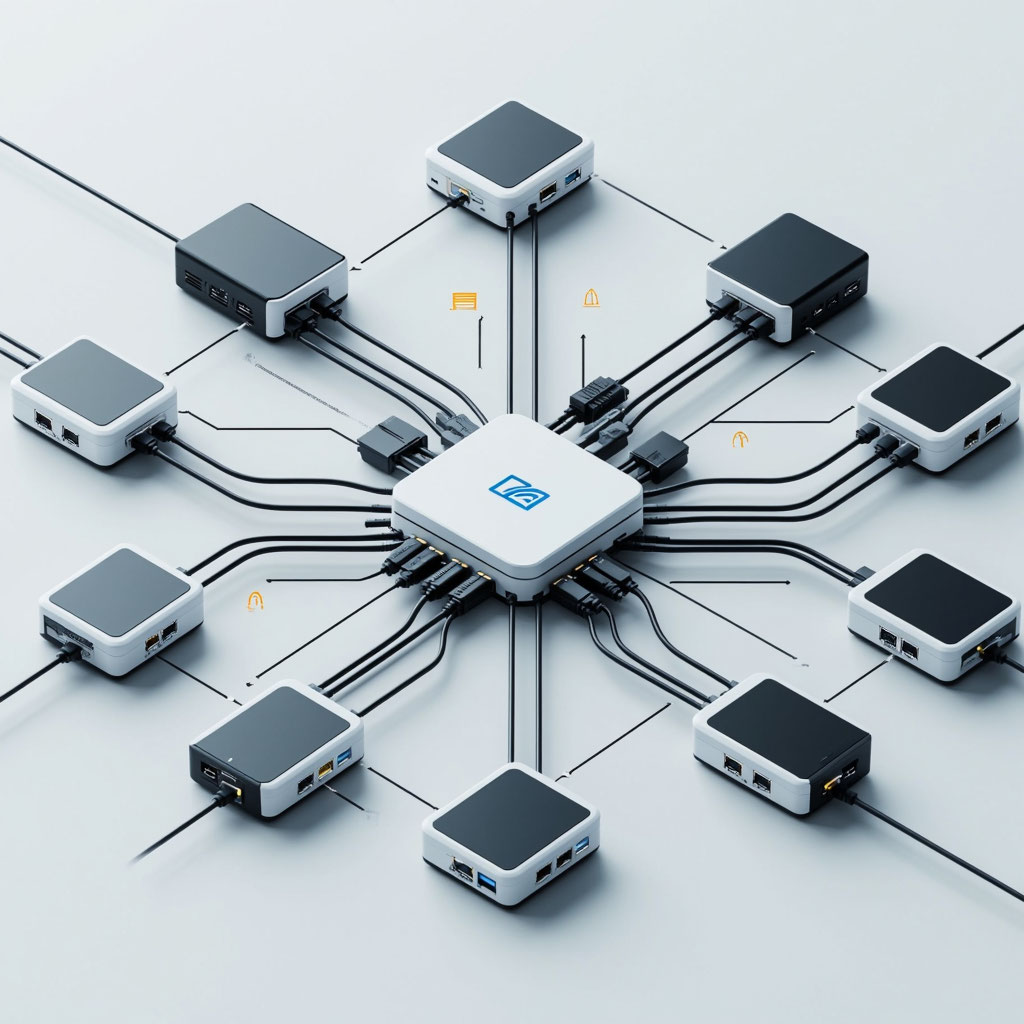
Раньше энтузиасты городили огороды из серверов и свитчей, вешали шкафы с оборудованием. Сегодня всё упирается в правильный выбор роутера. Это мозг нашей сети. Если раньше для объединения трёх-четырех машин требовались танцы с бубном, то сейчас современный Wi-Fi роутер с парой антенн и USB-входом решает 90% проблем.
Вот тут важный момент: обратите внимание на количество LAN-портов. Если у вас дома помимо беспроводных девайсов живёт стационарный компьютер, игровая приставка и телевизор, лучше брать модель с запасом, на 4 порта. А USB-порт на корпусе - это вообще мастхев. К нему мы цепляем внешний диск и получаем примитивное, но очень функциональное облако, которое не зависит от того, включен ли соседний комп. Лично я повесил обычную «болванку» на терабайт, и теперь фильмы с неё крутятся на всех устройствах квартиры.
Подготовительные работы: дайте всем одну фамилию
Первая проблема, с которой сталкиваешься, воткнув кабели или подключившись к Wi-Fi - устройства не видят друг друга. Они словно соседи, которые живут на одной лестничной клетке, но никогда не здороваются. Чтобы подружить их, нужно вписать их в одну рабочую группу.
В Windows 10–11 это делается буквально за пару минут. Открываете параметры системы (проще всего через поиск в Пуске набрать «Система»), находите пункт про изменение имени компьютера и жмете «Изменить параметры». Там, в окошке свойств, есть кнопка «Изменить». Вам нужно придумать имя для вашей группы. Пусть будет что-то вроде WORKGROUP или HOME_NET - только английскими буквами, никакой кириллицы.
Важный нюанс: имя компьютера должно быть уникальным. Если в сети окажется два устройства с одинаковыми именами, возникнет конфликт, и доступ к ним пропадет. Тут как с документами - у каждого должен быть свой уникальный номер. После этих плясок с бубном компьютер попросит перезагрузку - соглашаемся.
Включаем зрение: настройки видимости
Даже если у всех устройств одна фамилия, по умолчанию Windows - та ещё параноик. Она прячет компьютеры в локальной сети, считая, что мы хотим подключиться черт знает к чему. Нам нужно зайти в «Панель управления», пробраться в «Центр управления сетями», а оттуда - в «Дополнительные параметры общего доступа».
Здесь наша цель - включить сетевое обнаружение и общий доступ к файлам и принтерам. Делаем это для частной сети. Я всегда советую поставить галочку и на автоматическую настройку - это упростит жизнь. После сохранения изменений ваши компьютеры начнут видеть друг друга в разделе «Сеть». Проверить это просто: зайдите в «Проводник» и кликните на иконку «Сеть». Если вы всё сделали правильно, через пару секунд там появятся иконки ваших ПК и ноутбуков.
Магия цифр: настраиваем статику, чтобы ничего не плавало
Тут есть один подводный камень. По умолчанию роутер раздаёт адреса динамически (через DHCP). Сегодня ваш ноутбук получил адрес 192.168.1.37, а завтра - 192.168.1.45. Вроде мелочь, но если у вас есть ярлыки на общие папки или настроены программы, которые ищут устройство по конкретному адресу, они сломаются. Чтобы этого избежать, мы «закрепляем» адреса.
Сначала смотрим на наклейку под роутером. Там указан его адрес - чаще всего 192.168.0.1 или 192.168.1.1. Это наш шлюз, ворота в интернет. Компьютерам в сети мы будем давать адреса из этого же диапазона, но с другими последними цифрами, например от 2 до 255.
Идем в «Центр управления сетями», тыкаем в «Изменение параметров адаптера», выбираем свой сетевой интерфейс (Ethernet или Wi-Fi), жмем «Свойства». Находим строчку «IP версии 4» и тоже открываем свойства. Вот тут самое интересное. Переключаемся на ручной ввод:
| Параметр | Пример значения | Примечание |
|---|---|---|
| IP-адрес | 192.168.1.50 | Для первого компьютера, последняя цифра уникальна |
| Маска подсети | 255.255.255.0 | Стандартная для домашних сетей, часто подставляется автоматически |
| Основной шлюз | 192.168.1.1 | Адрес вашего роутера |
| DNS-сервер | 192.168.1.1 | Можно указать адрес роутера или провайдера |
Для надежности в полях DNS тоже лучше указать адрес нашего роутера (тот же, что и шлюз). Альтернативный DNS можно оставить пустым. На втором компе меняем только последнюю цифру IP, например на 51. После перезагрузки устройства получают постоянные «прописки». Теперь они всегда будут находить друг друга мгновенно, без плутаний по сети.
Финальный аккорд: шарим папки и принтеры
Как только сеть построена и адреса закреплены, начинается самое приятное - пользование. Чтобы открыть общий доступ к папке, кликаем по ней правой кнопкой, идём в «Свойства» -> «Доступ» -> «Общий доступ». Там можно выбрать конкретных пользователей или открыть доступ всем. Я обычно открываю для «Всех» хотя бы на чтение, чтобы домашние могли смотреть фильмы, случайно ничего не удалив.
С принтером история аналогичная, но ещё круче. Если у вас старый, но добротный принтер с USB-входом, подключите его к одному из компьютеров. Затем в настройках принтера откройте к нему общий доступ. Теперь с ноутбука жены или с вашего рабочего станционника вы сможете отправить документ на печать.
Единственное условие: компьютер, к которому физически подключен принтер, должен быть включён в момент печати. Это минус, но для дома терпимо. Либо, как вариант, ищите принтер с поддержкой Ethernet или подключайте его через USB к роутеру, если такая функция есть - тогда он будет доступен 24/7 без лишнего шума системника.
P.S. Не пугайтесь, если с первого раза что-то не заработало. Часто проблема кроется в брандмауэре, который ревностно охраняет ваше спокойствие. Попробуйте временно его отключить или создать правило для частной сети - обычно это помогает.
Пара советов чтобы Гигабит не отваливался на 100 mbit
* - Витая пара - это тип кабеля, широко применяемый для построения проводных Ethernet‑сетей, в том числе с гигабитной скоростью передачи данных (1 Гбит/с). Её конструкция включает несколько пар скрученных между собой изолированных проводников, что позволяет эффективно подавлять электромагнитные помехи и обеспечивать стабильную передачу сигнала. Для гигабитных сетей критически важны категория кабеля, качество материалов и правильность монтажа.
Для достижения скорости 1 Гбит/с подходят кабели категорий CAT5e, CAT6 и выше. CAT5e (полоса до 125 МГц) обеспечивает гигабитную скорость на расстояниях до 100 м при использовании всех четырёх пар проводников. CAT6 (полоса до 250 МГц) поддерживает не только 1 Гбит/с, но и 10 Гбит/с на дистанциях до 50–55 м, а также лучше защищён от перекрёстных помех. Для более высоких скоростей и больших расстояний применяют CAT6A (до 10 Гбит/с на 100 м) и CAT7 (до 10 Гбит/с на 100 м с обязательным экранированием).
При прокладке витой пары для гигабитной сети следует соблюдать ряд требований:
- использовать 8‑жильный (4‑парный) кабель с медными проводниками (не омеднённый алюминий);
- обеспечить качественный обжим коннекторов 8P8C (RJ‑45) с обеих сторон по стандарту (T568A или T568B);
- не превышать максимальную длину сегмента в 100 м;
- избегать заломов, узлов и скруток, а также близкого расположения к источникам электромагнитных помех;
- при необходимости применять экранированные варианты (FTP, S/FTP) в условиях сильных помех.
Несоблюдение этих правил может привести к потерям пакетов, снижению скорости или нестабильности соединения.